Останнє редагування:
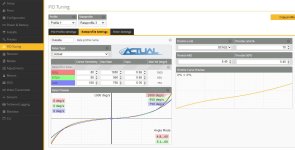
Точний контроль над газом вашого FPV-дрона є критично важливим для плавного та комфортного польоту. У цьому розділі ми розглянемо, як налаштувати криву газу в Betaflight, щоб змінити чутливість на певних ділянках діапазону газу. Це допоможе згладити реакцію дрона, особливо в нижній частині, для кращого контролю.
Що таке крива газу?
Крива газу в Betaflight — це графічне представлення того, як дрон реагує на введення з джойстика. Стандартна лінійна крива означає, що реакція дрона прямо пропорційна рухам джойстика. Однак для деяких пілотів таке налаштування може здатися надто чутливим, особливо на нижньому рівні газу. Саме тому налаштування кривої газу може допомогти згладити реакцію дрона в критичних моментах.Це єдине налаштування у вкладці "Rates", яке варіюється в залежності від кожного окремого дрона, та його конфігурації. У той час як значення Roll, Yaw і Pitch, як правило, залишаються незмінними від дрона до дрона, параметри кривої газу слід підбирати індивідуально для кожної моделі та простору в якому пілотуєте.
Як налаштувати криву газу в Betaflight
- Перейдіть до вкладки Rate Profile в Betaflight Configurator.
Ця вкладка міститься на сторінці налаштування PID, і параметри кривої газу знаходяться в нижньому правому куті.

- Налаштуйте параметр Throttle Mid.
Це значення визначає точку, на якій ваш дрон зависає в повітрі. Для більшості п'ятидюймових дронів ця точка знаходиться приблизно на рівні 20-25% від діапазону газу. Введіть значення Throttle Mid — зазвичай це 0.2 або 0.25. - Змініть параметр Throttle Expo.
Throttle Expo робить криву газу більш експоненційною. Це означає, що реакція дрона на низьких рівнях газу буде більш плавною і передбачуваною. Почніть із значення 0.4 і поступово підбирайте оптимальний рівень під свій стиль польоту.
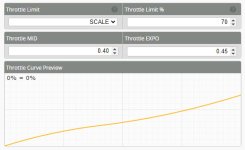
Параметри Throttle Limit і Throttle Limit %
Throttle Limit — це інструмент для обмеження максимальної потужності дрона. Якщо ваш дрон здається занадто потужним або вам складно контролювати його на високих швидкостях, цей параметр дозволяє зменшити максимальну кількість газу, що подається на мотори.Throttle Limit % визначає відсоток від максимальної потужності, який ви хочете встановити для обмеження. Наприклад:
- Якщо ви встановите Throttle Limit % на 80%, максимальний рівень газу буде обмежений на 80% від повної потужності.
- Це корисно для навчання, або якщо ви хочете зменшити потужність для кращого контролю на обмежених просторах або під час польотів у приміщенні.
- Off - без застосування режимів.
- Scale (Масштабування) — цей режим пропорційно зменшує вихід газу по всьому діапазону, включаючи максимальну потужність.
- Clip (Обрізка) — цей режим обрізає вихід газу на певному рівні, зменшуючи максимальну потужність, але залишаючи решту діапазону незмінною.
Як використовувати Throttle Limit для оптимізації польотів
- Якщо ви відчуваєте, що дрон занадто потужний або вам важко контролювати його на високих швидкостях, знизьте Throttle Limit %. Це дасть вам більш м’який контроль над дронами, особливо якщо ви новачок або летите у складних умовах.
- Для змагань або гоночних польотів ви можете відключити обмеження, щоб отримати максимальну продуктивність.
Коригування значень в OSD
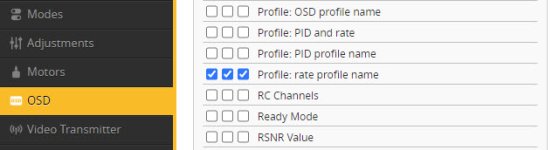
- Переконайтеся, що активовані OSD-елементи для коригування рейту:
- Спочатку потрібно переконатися, що параметри зміни рейту доступні в OSD. Для цього підключіть свій дрон до Betaflight Configurator і перейдіть до вкладки OSD.
- У списку елементів OSD знайдіть параметр "Profile: Rate Profile" і додайте його на екран. Це дозволить бачити та перемикатись між різними профілями прямо під час польоту.

- Вхід у меню OSD під час польоту:
- Здійсніть дізарм дрона: Переконайтеся, що дрон знаходиться в режимі дізарму. Це важливо для безпеки та запобігання випадковим підйомам або рухам.
- Установіть стік Throttle у центр.
- Комбінація для входу в меню OSD:
- Throttle вліво + Pitch вверх (зробіть ці рухи одночасно)
- Перехід до меню OSD: Після активації комбінації ви повинні потрапити в меню OSD.
- Коригування значеннь рейту Throttle:
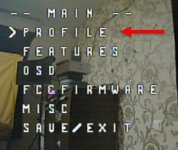
- Після входу в меню, оберіть Profile (Roll вправо - зайти в налаштування | Pitch вверх-вниз - обрати пункт меню)

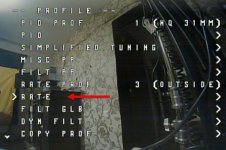
- Спускаємося нижче і заходимо у Rate

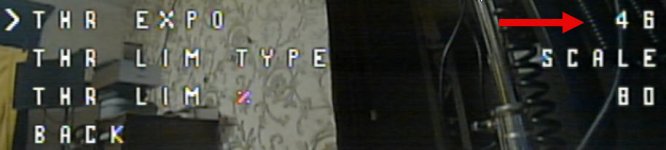
- Тепер спускаємося нижче, знаходимо і змінюємо налаштування Thr MID і Thr Expo (Roll вправо)


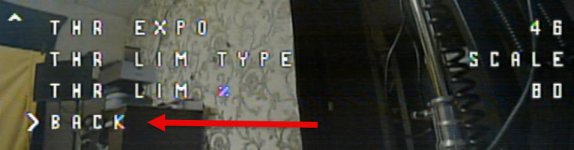
- Після того як ви виконали налаштування, повертаємося назад обравши Back декілька раз поки не потрапимо в головне меню.

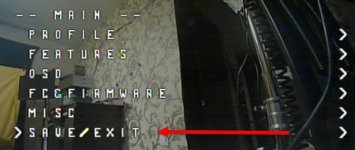
- В головному меню Main обираємо пункт Save/Exit для того, щоб наші налаштування збереглися.

- Після входу в меню, оберіть Profile (Roll вправо - зайти в налаштування | Pitch вверх-вниз - обрати пункт меню)