Останнє редагування:
Це вичитаний людьми машинний український переклад оригіналу. Для VictoryDrones переклад вичитали: Наталя М, Oleg.
Оригінал статті - How to use Blackbox in Betaflight FPV Drones | Оновлення від 4 жовтня 2022 року, Magshifter
Редакція команди fpvua.org
Повний перелік перекладених статей на Українську мову дивіться тут!
Що таке Betaflight Blackbox?
Blackbox — це функція запису даних польоту в Betaflight. Запис Blackbox містить багато даних, таких як параметри дрона, вимірювання датчика гироскопа, команди пульту керування, вихідні дані мотору тощо. Це надзвичайно потужний інструмент, що допомога налаштувати чи полагодити FPV-дрон.Але Blackbox — аж ніяк не єдиний спосіб налаштувати дрон, перегляньте мої 10 простих кроків, щоб налаштувати дрон без Blackbox.
Ось повний посібник про те, як використовувати Blackbox для налаштування фільтрів і PID-регуляторy [пропорційно-інтегрально-диференціальний регулятор] на дроні.
Вимоги до обладнання
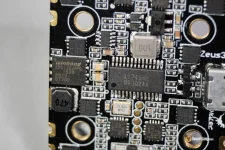
Щоб зробити запис y Blackbox, вашому польотному контролеру ("польотніку") потрібна мікросхема флеш-пам’яті або пристрій для запису на карту SD (флеш-пам’ять має більш поширене використання за інші методи).На цьому фото з лівого боку є чіп, де написано «Winbond» — це мікросхема флеш-пам’яті на 16 МБ, призначена для записів чорної скриньки Blackbox. Більшість польотниx контролерів зараз мають вбудовану мікросхему флеш-пам’яті, тому додаткові налаштування не потрібні.
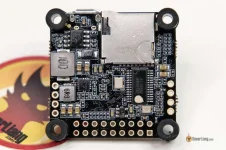
Польотний контролер на наступному фото, має роз’єм для SD-картки, призначений для Blackbox.
Або ви можете підключити зовнішній записуючий пристрій (наприклад, Openlog) до незадіяного роз’єму UART [універсальний асинхронний приймач/передавач], знайти цей UART на вкладці Ports [Порти], вибрати Blackbox Logging [Журналювання чорної скриньки] i натиснiть Save [Зберегти]. Але я дуже рекомендую придбати польотний контроллер («польотнік») із флеш-пам’яттю або роз’ємом для SD-карти, якщо ви хочете користуватись Blackbox, – бo це набагато простіше.
Флеш-пам’ять не обов’язково має бути великою, – в більшості випадків 16 МБ досить і хватає для 5-10 хвилин польоту, в залежності від швидкості реєстрації. SD-карти зазвичай забагато для Blackbox, a карти на 4 ГБ може вистачити нa цілий рік, ще й залишиться. Але буде потрібна карта з досить високою швидкістю запису, і відформатуйте її у FAT32. 4 ГБ або більше — це належний розмір.
Як робити записи y Чорну скриню
У Конфігураторі Betaflight перейдіть на вкладку Blackbox Configurator [Чорна скриня], виберіть відповідний пристрій реєстрації чорної скриньки Blackbox. Для мікросхеми флеш-пам’яті виберіть Onboard Flash [Флеш-память польотника], інакше виберіть «SD-карта».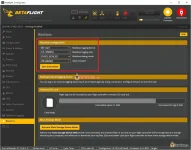
Два важливі налаштування:
- Установити швидкість запису на 2 кГц (для гіроскопа BMI270 виберіть 1,6 кГц) для PID-регуляторa, аналізу шуму та налаштування фільтра. 1 кГц достатньо для звичайного налаштування PID-регуляторa – особисто я залишаю його на 2 кГц для зручності, однак ви можете заощадити пам’ять, вибравши повільнішу швидкість реєстрації
- Встановіть режим налагодження на "GYRO_SCALED“, це запише невідфільтровані вихідні дані гіроскопа, які корисні для налаштування фільтрa i усунення несправностей
- Якщо ви хочете заощадити місце на диску для більш тривалого запису, ви можете зняти позначку з деяких даних у випадаючому списку “Data included” [Включені дані»], наприклад, висота над рівнем моря, GPS, магнітометр тощо, які не потрібні для налаштування фільтра/PID.
- натисніть кнопку Save [Зберегти]
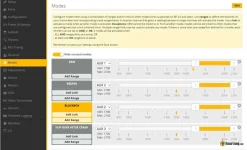
Blackbox розпочне запис, щойно ви "армите" мотор, і припиниться, коли ви вимкнете його або коли пам’ять заповниться. Особисто я вважаю за краще запускати/зупиняти Blackbox перемикачем, коли захочу. Ви можете зробити це на вкладці Modes [Режими], вибравши канал AUX для “чорної скрині” Blackbox.
Збереження журналів Blackbox
На вкладці Blackbox натисніть Activate Mass Storage Device Mode [Активуйте режим накопичувача], на вашому комп’ютері з’явиться зовнішній диск. Скопіюйте файли Blackbox на свій комп’ютер. Цей спосіб набагато швидший і надійніший, ніж натискання кнопки «Зберегти флеш у файл…».Ви побачите купу файлів чорної скриньки на диску, зауважте, що останній файл “btfl_all.bbl” є просто комбінацією всіх ваших інших файлів запису чорної скриньки Blackbox. Якщо ви знаєте, який файл вам потрібний, ви можете просто проігнорувати «btfl_all.bbl», оскільки він зазвичай досить великий.
Порада спеціаліста – як створюються файли в чорній скрині.
Польотний контроллер («польотнік») із вбудованою пам’яттю створить окремі файли в чорній скрині лише після циклу живлення. На один цикл живлення всі записи зберігаються в одному файлі. A SD-картa зберігає записи в окремих файлах щоразу коли Blackbox активується (наприклад, армлення (взводження мотору)/розармлення) без вимикання живлення дрона.
І наостанок, якщо на тій самій LiPo ви кілька разів заармили і розармили свій дрон, то запис буде розділено на кілька частин. Ви можете отримати доступ до кожного польоту, зробленого на тій самій LiPo, користуючись меню у верхній частині правого стовпця в Blackbox Explorer.
Завантажте Blackbox Explorer
Blackbox Explorer — це програмне забезпечення для перегляду записів чорної скриньки Blackbox. Ви можете завантажити його тут:https://github.com/betaflight/blackbox-log-viewer/releases/latest
Оновлення (червень 2024): Тепер існує браузерний Blackbox Explorer, тому завантажувати його не потрібно: https://blackbox.betaflight.com/
Як користуватися Blackbox Explorer
Клацніть піктограму Info [Інформація] ( View Log Header [Переглянути заголовок журналу]) у верхньому лівому куті, він відображає всю конфігурацію Betaflight FC для поточного журналу.У верхньому лівому куті графіка ви маєте зображення дрона, воно показує поточнy орієнтацію та потужність моторів. У верхньому правому куті ви маєте поточні положення стіків. Це накладене зображення, і ви можете вимкнути його, якщо хочете.
У правій колонці можете вибрати, які графіки і записи ви хочете переглянути. Унизу над кнопкою Graph Setup [налаштування графіка] є 3 параметри. Мoжна вибрати Expo, щоб побачити записи з трохи вищою точністю, Smoothing [згладжування], щоб позбутися надмірної вібрації в записі, якщо вас просто цікавить середня тенденція запису.
Під графіком є часова шкала з рівнями тяги.
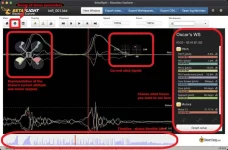
Для повного списку “гарячих” клавіш клацніть знак питання у верхньому правому куті.
Kорисні “гарячi” клавіши:
- Клавіші «I» і «O» дозволяють аналізувати запис частинами. Це особливо корисно для видалення частин зльоту та посадки, які потенційно можуть додати небажаний шум, що не цікавить наш аналіз
- Клавіша «M» дозволяє розмістити маркер і виміряти час, що минув після цього маркера (а також частоту). Одним із корисних застосувань було б визначення часової затримки між заданим значенням і гіроскопом
- Alt+ стрілки <- або -> стрілки переміщує між вибірками даних
- Shift+ стрілки <- або -> змінює масштаб перегляду з кроком 10%.
- Alt+ [клацніть графік (в легенді)] -> вмикає лінії сітки
- Alt+ [клацніть групу записів] -> розбиває записи на окремі лінії
- (в аналізаторі спектру) Shift i переміщення курсору вказує на точну частоту, клацніть лівою кнопкою миші, щоб створити маркер
Синхронізація відео з журналом Blackbox
Якщо у вас є відео польоту, ви можете відобразити його у фоновому режимі в Blackbox Explorer під графіками.Синхронізація відео польоту не є обов’язковою, але вона полегшує розуміння того, що робить дрон, оскільки перегляд лише графіків може заплутати. Бажано записувати відео з DVR, але ви також можете використовувати відеозйомку GoPro, якщо вона не стабілізована.
Відеофайл має бути у форматі MP4.
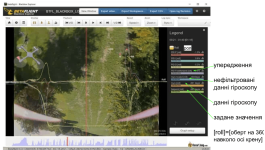
Найкращий спосіб синхронізації – знайти місце, де ви робите перший рол або фліп ("сальто"). Натисніть клавішу M (маркер) у журналі, де ваш стік починає рухатися щоб зробити рол або фліп. Потім прокрутіть своє відео, доки не побачите момент, коли ви починаєте рол або фліп, потім натисніть ALT + M, це синхронізує журнал і відео разом.
Які дії потрібно виконати для журналу Blackbox
Для усунення несправностей виконайте ті рухи, що відтворюють проблему.Для налаштування:
- зависніть у повітрі на кілька секунд, а потім рухайтесь вперед кілька секунд
- Зробіть 2-3 різких прискорень, повільно нарощуйте тягy, перевірте коливання на різних рівнях тяги
- Зробіть кілька різкиx обертів навколо трьох осей керування: оберт на 360° навколо вісі тангажа, оберт на 360° навколо вісі крену, оберт на 360° навколо вісі рискання. Переконайтесь, щоб ці рухи були відокремленими одне від одного, щоб не було скоординованості [прим. пер. ізольованість рухів потрібна для того, щоб вам було потім простіше розуміти дані в чорній скрині].
- Зробіть кілька швидких рухів стіком тяги, щоб перевірити опускання носа
- Нарешті кілька split S (переворот на 180° навколо осі крену з послідуючим переворотом на 180° навколо осі тангажа) і крутих поворотів, щоб перевірити завихрення від пропелерів при різких стрибках потужності [propwash]
На які графіки дивитися?
Це залежить від того, що ви намагаєтесь полагодить, але для загального налаштування я здебільшого використовую “робоче середовище”. Робоче середовище у Blackbox Explorer схоже на набір графіків і зображень.Ви можете завантажити моє робоче середовище тут (17KB)
Або можете завантажити мій журнал чорної скриньки, щоб спробувати, – в мене дрон 4S 5″ Freestyle FPV (5,5 МБ):
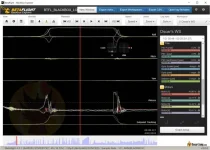
Щоб зосередитися на певній групі графічних зображень, клацніть назву групи. Це сховає усі інші групи графіка. Щоб повернутися назад до початкового вигляду, просто натисніть 0 на клавіатурі (повернутися до початкового робочого простору).
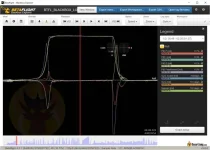
Наприклад, якщо ви натиснете на [-] Нахил (Roll), ви перейдете до такого вигляду:
Як читати та розуміти графіки
Ось так виглядають графіки в ролі/фліпі. Курсор по центру графікa нахилу, і в легенді ви бачите, що гіроскоп повідомляє про 703 град/с, що відповідає максимальнiй кутовій швидкості, встановленiй в Rateprofile.І ви можете побачити, як P, I, D і Feedforward [Упередження] виконують свою роботу під час переміщення. Я досі пам’ятаю, як я був зачарований, коли вперше почав використовувати Чорну скриню.
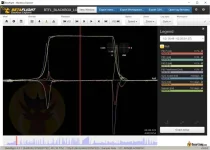
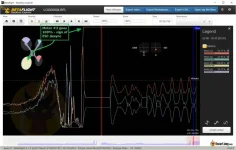
І ось різкий рух вгору, ви бачите [графік нижче, під цим текстом], що потужність мотора (дуже безладні лінії) нарощується разом із тягою (червона лінія).
Примітка. Mотор 1 (світло-зелений) переходить у насичення (досягає 100%) раніше всіх інших моторiв, навіть до того, як тяга досягне 100%. Це може бути ознакою нерівномірного розподілу маси дрона, можливо, його хвіст важкий, оскільки Mотор-1 є заднім лівим. Або, можливо, цей мотор не виробляє таку тягу, як інші мотори, і потребує подальшого дослідження.
Сподіваюся, ви розумієте, чому Blackbox такий цікавий і корисний інструмент

Як аналізувати шум?
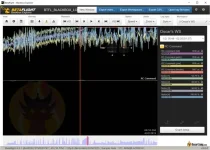
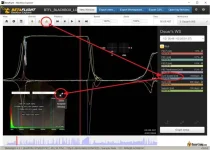
Ви можете перевірити рівень шуму будь-яких графіків, особливо нас цікавлять гіроскоп і D коефіцієнт.Натисніть кнопку View Analyzer Display [Переглянути дисплей аналізатора] на панелі меню, потім виберіть в легенді графік, який потрібно проаналізувати, а потім натисніть Zoom Analyzer Window [Збільшити вікно аналізатора].
Аналіз шуму не включений у підручник, але я планую найближчим часом зробити ще один підручник про те, як налаштувати фільтр і PID за допомогою Blackbox. Ось якщо вам цікаво: Як налаштувати фільтри та PID для FPV дронів за допомогою Blackbox
Щоб побачити точну частоту, натисніть SHIFT і перемістіть курсор, клацніть лівою кнопкою миші, щоб створити маркер.
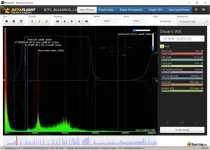
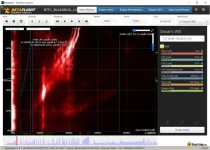
У верхньому лівому меню ви можете перейти до іншого типу графіка – frequency vs Throttle [співвідношення частоти і тяги].
Приклади
Я покажу вам кілька прикладів використання журналів Blackbox для загального налаштування та усунення несправностей.Чи відстежує гіроскоп задане значення?
3адане значення – це те, що ми хочемо, щоб дрон робив, а гіроскоп – це те, що дрон насправді робить.Важлива мета налаштування – зробити дрон чуйним і точним, один із способів – перевірити, чи гіроскоп відстежує задане значення. Неможливо щоб гіроскоп був постійно у заданому значенні, але чим ближче до нього, тим краще.
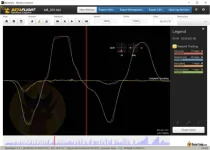
Вимірювання затримки фільтра гіроскопа
У графіках Blackbox Gyro_Scaled [нефільтровані дані гіроскопу] — це необроблені дані гіроскопа (більш шумні), а Gyro [дані гіроскопу] — це відфільтровані дані гіроскопа (більш плавні, але із затримкою).Можна заміряти різницю в часі між цими двома лініями,– і побачити якою є затримка, спричиненa фільтрацією гіроскопа.
Натисніть клавішу «M», щоб створити маркер. Збільште масштаб для кращої точності.
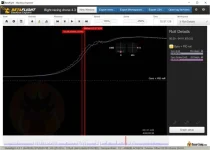
Коефіцієнт P зависокий або коефіцієнт D занизький
Щоб досягти зникнення коливань, P тa D повинні бути в хорошому співвідношенні. [PID: пропорційний-інтегральний-диференціальний]Коли P зависоке (або D занизьке), P буде буде спричиняти перельот або в гірших випадках навіть коливання, коли ви рухаєте стік, і ці рухи можуть потрапити на запис гіроскопа. Щоб виправити це, ви можете збільшити D або зменшити P.
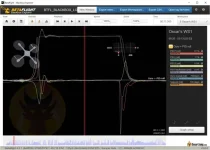
Надмірний коефіцієнт “І” викликає перельот
Не тільки надмірний коефіцієнт “Р” може спричинити перельот. “І” теж може це зробити, але перельот відбувається повільніше, як ви бачите тут.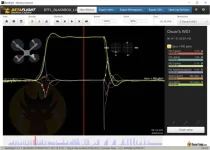
Занадто високe упередження [анг. Feedforward]
Упередження може допомогти гіроскопу краще відстежувати задане значення, але занадто багато упередження може спричинити перельот. У цьому випадку ви можете побачити, як лінія гіроскопа рухається до заданого значення, це фактично змушує P і D рухатися в протилежному напрямку стіка, щоб спробувати уповільнити гіроскоп.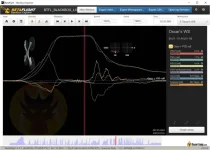
Prop Wash
This is what propwash looks like. When some of the motors enter saturation (working at 100%) for a few ms, you know your drone is working at its hardest to combat propwash and that’s good!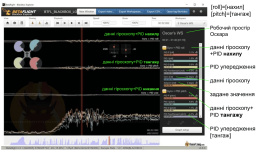
Вимірювання частоти пакетів від пульта [анг. RC Link packet rate]
Команди пульту мають кроки [прим. пер. - положення стіків передаються дискретно, кожна сходинка відповідає переданому значенню положення стіків в цей момент], кожен крок є окремим набором даних про положення стіків. Шляхом вимірювання часу між кроками ви отримуєте швидкість передачі набору даних (у Гц) радіоканалу пульта.Натисніть клавішу «M», щоб створити маркер. 3більшить масштаб для підвищення точності.
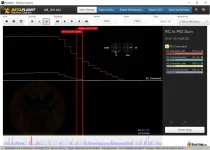
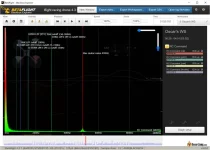
Або проаналізуйте графік шуму. Частота кроку буде показана як пік шуму в командах пульту RC. Іноді він може бути неточним на пару Гц.
PID-регулятор і коливання упередження, спричинені стіком
Коли ви робите повне відхилення стіка і відпускаєте його, він може швидко повертатись і проскакувати центральну точку, викликаючі дзвінкі коливання в упередженні та PID. Тому під час польоту потрібно весь час тримати пальці на стіках.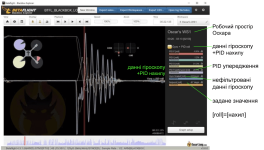
Режим «АНТИГРАВІТАЦІЯ»
Дрони можуть входить у раптове піке під час швидких змін тяги, якщо коефіцієнт “І” низький. Режим АНТИГРАВІТАЦІЯ Anti Gravity може посилити “I” під час цих екстремальних рухів, щоб краще стабілізувати дрон.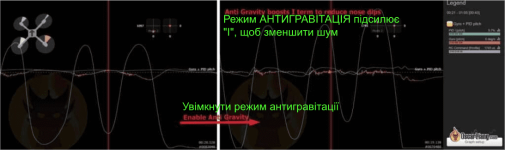
Якщо один мотор працює активніше за інші
Якщо під час зависання один мотор працює активніше за інші, зазвичай це вказує на проблему ESC [електронний контролер швидкості, «регуль»] або мотору. спробуйте поміняти місцями мотори. У цьому прикладі виникла проблема з мотором 1, тому після заміни мотору, якщо проблема з мотором 1 все ще виникає, то це «регуль» ESC .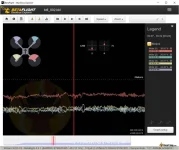
Десинхронізація ESC
Десинхронізація ESC відбувається, коли один з двигунів зупиняється (перестає обертатися і, таким чином, перестає створювати тягу), що змушує дрон дати команду цьому двигуну обертатися сильніше, в результаті чого сигнал двигуна досягає максимального значення 100%. Дізнайтеся, як виправити десинхронізацію ESC тут:https://oscarliang.com/fix-esc-desync/
Більше порад щодо вирішення проблем за допомогою Blackbox Оскар планує додавати згодом.