Вступ
Дякуємо за придбання радіосистеми Jumper T14. Будь ласка, уважно прочитайте цю інструкцію перед використанням, щоб забезпечити правильне та безпечне використання. У зв'язку з оновленням версії можливі зміни. Інформація, що міститься в цьому посібнику, може бути змінена без попереднього повідомлення.Багато радіокерованих моделей обладнано потужними двигунами та пропелерами, що швидко обертаються. Будь ласка, будьте обережні під час роботи на режимах. Під час виконання технічного обслуговування переконайтеся, що живлення відключено від ваших моделей і пропелерів ремо.
Не використовуйте радіосистему T14 за наступних умов.
- Під час поганої погоди або сильного вітру, наприклад, під час дощу, граду, снігу, шторму або електромагнітних явищ.
- В умовах обмеженої видимості.
- У місцях, де можуть перебувати люди, майно, лінії електропередач, дороги, транспортні засоби або тварини.
- Якщо ви відчуваєте втому, нездужання або перебуваєте під впливом наркотиків чи алкоголю.
- Якщо радіоприймач або модель виглядає пошкодженою або не працює належним чином.
- У місцях з високим рівнем перешкод 2,4 ГГц або в місцях, де використання радіостанцій 2,4 ГГц заборонено.
- Коли батарея занадто розряджена для роботи.
Пульт дистанційного керування може спричинити серйозні травми або навіть смерть, якщо поводитися з ним неналежним чином.
Якщо ви вирішите використовувати прошивку EdgeTX, ви несете повну відповідальність за свою модель. Автор прошивки
EdgeTX не несе відповідальності за будь-які травми або пошкодження, спричинені використанням прошивки EdgeTX. Будь ласка, використовуйте її з обережністю.
Прошивку EdgeTX можна знайти тут: https://edge-tx.org
Прошивка ExpressLRS на https://www.expressirs.org
Багатопротокольна прошивка на https://downloads.multi-module.org
Огляд радіосистеми
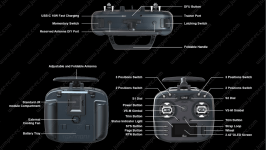
Перше завантаження:
Тривале натискання кнопки живлення. Перш ніж увійти в основний інтерфейс, система перевірить положення ручки газу і перемикача та інші умови запуску. Якщо умови запуску не виконані, з'явиться відповідне повідомлення про помилку. Користувачеві потрібно очистити або натиснути будь-яку клавішу для пропуску.-
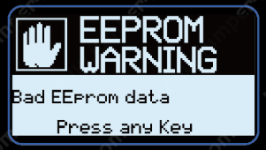
 Попередження Eprom:
Погані дані EEprom. Натисніть будь-яку клавішу, щоб дозволити радіостанції автоматично відформатувати і зберегти для створення нових файлів даних пульта дистанційного керування.
-
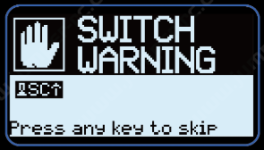
 Попередження про перемикач (Switch):
Це попередження про те, що перемикач на пульті дистанційного керування не знаходиться в положенні за замовчуванням. (За замовчуванням усі перемикачі знаходяться у верхньому положенні)
-
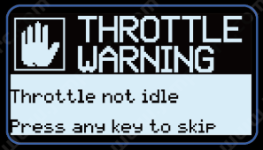
 Попередження про газ (Throttle):
Це попередження про те, що дросельна заслінка не знаходиться в найнижчому положенні, коли радіоприймач увімкнено. Ви можете встановити ручку газу в найнижче положення або натиснути будь-яку клавішу, щоб пропустити. Ви також можете вимкнути опцію стану дросельної заслінки в меню MODEL SETUP.
-
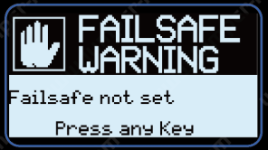
 Попередження про те, що не налаштовано захист від збоїв
Це попередження про те, що пульт дистанційного керування не налаштовано на захист від збоїв.
-
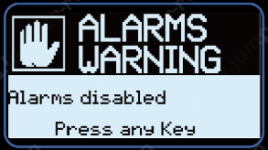
 Попередження про тривоги
Подібне попередження з'явиться, якщо на сторінці налаштувань пульта дистанційного керування встановлено режим вимкнення звуку.
-
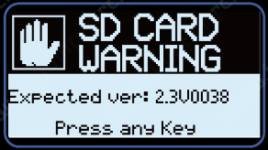
 Попередження про SD-карту
Це попередження з'являється, якщо версія файлу на SD-карті не відповідає версії прошивки. (Вміст SD-карти також необхідно оновити одночасно з оновленням мікропрограми)
-
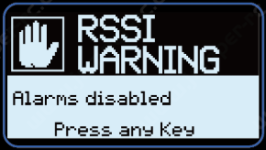
 Попередження RSSI
Це попередження про те, що будильники вимкнено.
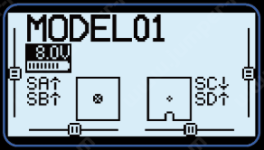 Головний екран:
Екран за замовчуванням виглядає так, як показано нижче, і користувач може натиснути клавішу (PAGE) для відображення різних інтерфейсів.
Налаштування та вибір моделі
У головному інтерфейсі натисніть кнопку SYS, щоб увійти в модель і вибрати меню
-
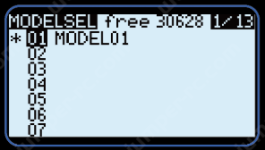
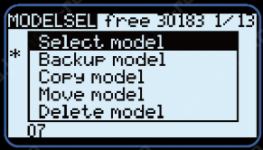
 Меню «Вибір моделі» дозволяє користувачеві вибрати активну модель, а також створити, скопіювати, перемістити або видалити модель. Вибравши опцію «Створити модель», буде запущено новий путівник по моделі {скрипт, необхідний для путівника, знаходиться на SD-карті). Користувачеві буде запропоновано базові налаштування керування, якщо ви вирішите не використовувати їх, просто натисніть клавіші RTN, щоб вручну налаштувати модель.
-
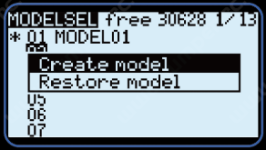
 Щоб створити модель, натисніть і утримуйте клавішу ENT, щоб відобразити меню, виберіть Створити модель, натисніть ENT.
-
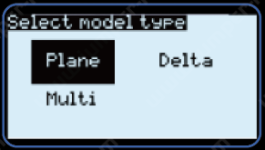
 З опціями площини, дельти та багатоосьової моделі, посібник з'ясує у вас питання щодо конфігурації моделі. І зробить базові налаштування для користувачів. На останньому кроці посібника підтверджується призначення каналу для моделі. Якщо користувач віддає перевагу ручному налаштуванню, натисніть RTN, щоб вийти з посібника.
-
 За допомогою коліщатка меню виберіть пункт, який ви хочете зробити з моделлю, і натисніть і утримуйте клавішу ENT, щоб вибрати пункт Select model для перемикання.
Прив'язка та налаштування частоти:
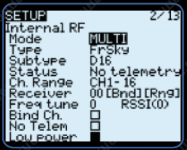
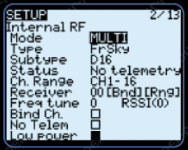
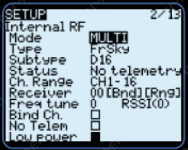
Коротко натисніть кнопку SYS, потім за допомогою коліщатка прокрутки виберіть 2/13Внутрішній радіоприймач:
-
 Режим: Режим передачі внутрішнього радіосигналу. Він повинен бути сумісним з приймачем. В іншому випадку він не зможе зв'язатися.
 - OFF: Вибір типу протоколу
- Тип: Вимкнути внутрішній радіомодуль
- Підтип: Виберіть підтип протоколу
-
 Статус: Відображення стану багатопротокольного модуля. (Зазвичай показує версію прошивки багатопротокольного модуля)
 - Ch. Range: Налаштування діапазону каналів. (016 режим передає дані кожні 9 мс, 8 каналів одночасно, 16 каналів займе 18 мс, тому видалення непотрібних каналів може зменшити затримку)
- Приймач: Зазвичай це модель приймача. Її можна змінити вручну. Якщо модель перемістити або скопіювати, вона не зміниться. Якщо ручне налаштування або копіювання/переміщення призведе до того, що приймач з однаковим номером матиме 2 або більше моделей, з'явиться вікно з попередженням. Користувач сам вирішує, чи потрібно його змінювати
-
 Freqtune: Налаштування частоти. Деякі протоколи потребують налаштування для оптимальної роботи. У деяких випадках налаштування необхідне для зв'язування протоколу. Налаштування частоти є специфічним для кожного MULTI-модуля і пов'язане з дуже малими варіаціями в радіочастотних компонентів.
- Важко встановити зв'язок з приймачем, або зв'язок слабкий чи переривчастий
- Діапазон контролю дуже короткий
- Телеметричні дані не надходять (тільки для приймачів з підтримкою телеметрії)
Завершення процедури налаштування частоти гарантує, що радіостанція та приймач матимуть максимально міцний зв'язок.
Якщо ви змінили значення налаштування частоти, краще повторно прив'язати приймачі) - За замовчуванням значення Freqtune дорівнює «0». Якщо приймач не знаходить його, ми можемо змінити значення на +30 або -30 і спробувати прив'язати знову. Якщо прив'язка все ще не вдалася, продовжуйте пробувати вищі та нижчі значення з кроком плюс або мінус 30, поки прив'язка не буде успішною.
- Після прив'язки приймача ви можете перейти до точного налаштування.
- Після успішного прив'язування тримайте приймач на відстані 2 метрів від радіоприймача і не рухайте його.
- Поверніться до опції точного налаштування RF Freq. Зменшуйте значення, поки радіо не втратить зв'язок з приймачем. Запишіть значення (TUNE_MIN). Підніміть значення так, щоб зв'язок відновився, а потім продовжуйте збільшувати його, поки радіостанція знову не втратить зв'язок з приймачем.
- Запишіть значення (TUNE_MAX). Обчисліть медіану між двома значеннями (TUNE_MIN + TUNE_MAX) / 2 = TUNE_MEDIAN.
- Встановіть RF Freq. тонкої настройки на медіанне значення.
- З'єднання втрачено на 60 і -60, тоді число Freqtune дорівнює (-60+60)12=0
- З'єднання втрачено на 20 і -80, тоді число Freatune дорівнює (-80+20)/2=30
Налаштування моделі:
Налаштування моделі охоплює всі необхідні попередні налаштування. Сторінка налаштування моделі містить наступні функції: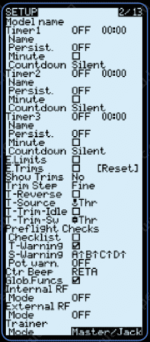
- Model name: Визначає назву моделі
- Timer1, 2, 3: До 3 повністю програмованих таймерів, які можуть рахувати вгору або вниз
- E. Limits: Розширені ліміти дозволяють встановлювати ліміти руху сервоприводу до 125%.
- E. Trims: Розширені тріми дозволяють охоплювати весь діапазон стіків замість +/-25%.
- Trim Step: Крок тримів задає точність клацань тримів
- T-Reverse: Реверс газу: Забезпечує коректну роботу таймерів і функцій, пов'язаних з дроселем, для тих, хто любить використовувати повний газ з опущеним стиком.
- T-Source: Джерело дросельної заслінки визначає, що запускає функції THx таймерів
- T-trim: Вирівнювання дросельної заслінки: Режим роботи двигуна IC, коли триммінг впливає лише на холосту частину кидка, не торкаючись точки повного газу
- T-Warning: Попередження про дросельну заслінку: Попередить вас, якщо стик газу не знаходиться на холостому ходу, коли радіоприймач увімкнено або модель завантажено
- Preflight Checks: Передпольотні перевірки: контрольний список на дисплеї, стан дросельної заслінки, положення перемикачів, положення керма
- Center beep: Центральний звуковий сигнал: Звуковий сигнал, коли вибрані елементи керування проходять через центральну точку
- Internal RF: Налаштування внутрішнього радіочастотного модуля
- External RF: Налаштування зовнішнього радіочастотного модуля
- Trainer: Налаштування режиму інструктора
Натисніть кнопку SYS і за допомогою коліщатка прокрутки виберіть модель, яку ви хочете налаштувати (після вибору назви моделі перед нею з'явиться логотип *) Потім натисніть кнопку PAGE, щоб увійти на сторінку налаштування моделі
Виходи (регулювання передавача, налаштування сервореверсу):
Коротко натисніть кнопку SYS, а потім за допомогою коліщатка прокрутки виберіть сторінку 7/13
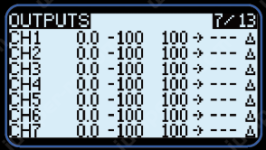
Виберіть канал, який потрібно налаштувати
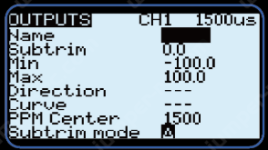
Налаштування центру
Налаштування нижньої та верхньої меж
Поведінка підстроювання
Монітор каналів
Натисніть кнопку «page» в головному інтерфейсі, щоб переключити вхідний і вихідний монітор
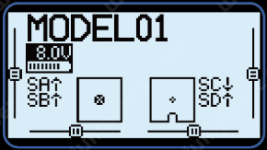
Вхідний монітор
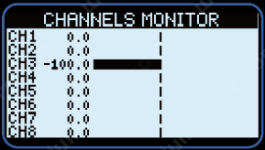
Вихідний монітор
Встановіть режим стіків за замовчуванням:
На заводі T14 встановлено в режим MODE2 (лівий дросель). Користувач може змінити режим самостійно, перевернувши кардани, а потім довготривалим натисканням клавіші «sys» увійти на сторінку «RADIO SETUP», перегорнути донизу до «mode» і вибрати відповідний режим.
Калібрування стіків (стіки були відкалібровані з заводу. Не потрібно повторно робити калібрування, якщо в цьому немає необхідності):
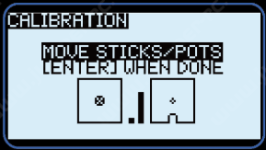
Натисніть і утримуйте кнопку SYS, перейдіть на сторінку АПАРАТНЕ ОБЛАДНАННЯ. Перейдіть на сторінку «Sticks[calibration]», щоб почати калібрування карданного підвісу та коліс Примітка: Не прикладайте надмірних зусиль під час калібрування, щоб не вплинути на точність калібрування. Злегка рухайтеся під час процесу калібрування.
Натисніть кнопку ENT, щоб почати калібрування:
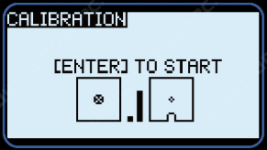
Встановіть усі кардани, ручки та бічні повзунки в середнє положення, а потім натисніть клавішу ENT:
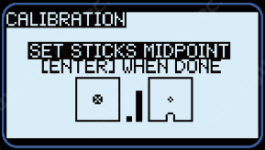
Перемістіть всі карданні важелі, ручки та бічні повзунки у відповідні максимальні та мінімальні положення, а потім натисніть клавішу ENT, щоб завершити калібрування:
Акумулятор і зарядка:
Будь ласка, використовуйте дві батареї 21700 однієї марки та моделі (з однаковим внутрішнім опором).(з однаковим внутрішнім опором) для живлення T14. Переконайтеся, що анод і катод не помінялися місцями, коли
T14 має вбудовану функцію зарядки через USB, ви можете підключити радіостанцію до USB-роз'єму, щоб зарядити акумулятор.
для зарядки акумулятора. індикатор зарядки: зелене світло блимає, коли радіоприймач не вставлений з
батареї; зелене світло завжди горить, коли акумулятор заряджається; зелене світло вимикається, коли
заряджання завершено.
Примітка: Коли акумулятор встановлюється в T14 вперше, будь ласка, тримайте напругу акумулятора
щоб зменшити навантаження на схему балансу напруги.
Оновлення прошивки:
Існує два способи оновлення прошивки EdgeTX.- Оновити прошивку за допомогою програми-компаньйона EdgeTX. (Для більш детальної інформації, будь ласка, зверніться до посібника T14)
- Оновити прошивку через SD-карту (якщо ви перейшли на 1 версію, будь ласка, використовуйте перший спосіб оновлення)
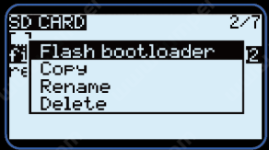
Після завантаження виберіть опцію «Write Firmware (Записати прошивку)» і виберіть відповідну прошивку для оновлення
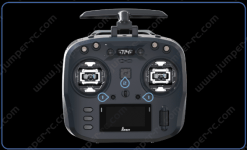
Натисніть на кнопки регулювання всередину та увімкніть апаратуру
Оновлення прошивки модуля JP4IN1 через апаратуру:
Щоб використовувати пульт дистанційного керування для оновлення прошивки модуля, версія прошивки модуля повинна бути новішою за 1.2.1.85. В іншому випадку для оновлення прошивки модуля потрібно використовувати USB- та TTL-обладнання для того.
Посилання для завантаження прошивки: httos://downloads.multi-module.org
Спочатку скопіюйте прошивку модуля в папку з файлами радіостанції «FIRMWARE» (ту саму папку, що й папку для оновлення прошивки радіоприймача), потім від'єднайте комп'ютер і радіоконтролер, відкрийте папку SD-карти «FIRMWARE», виберіть прошивку, яку щойно скопіювали, і натисніть і утримуйте клавішу ENT (якпоказано нижче):
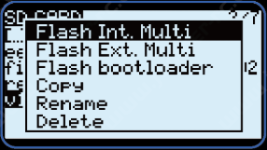
Flash Int.Multi: Для оновлення прошивки внутрішнього радіомодуля
Flash Ext.Multi: Оновлення прошивки зовнішнього радіомодуля
ExpressLRS: https: //www.expresslrs.org
* Для отримання додаткових інструкцій, будь ласка, зверніться до посібника
Інструкція з регулювання висоти Стіків:
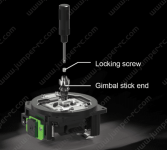
Викрутіть фіксуючий гвинт стіків (Locking screw).
Поверніть кінець стіку (Gimbal stick end) за годинниковою стрілкою чим будете зменшувати довжину стіку. Поворот проти годинникової стрілки подовжить стік.
Відрегулювавши довжину стіку, притримуйте кінець стіку рукою і затягніть фіксуючий гвинт.
Попередження: Стік радіоконтролера є прецизійним пристроєм. Надмірне зусилля при обертанні кінця стіку може призвести до того, що вал стіку може відірватися і пошкодитися.
Не повертайте головку стіку до того, як викрутите стопорний гвинт!